
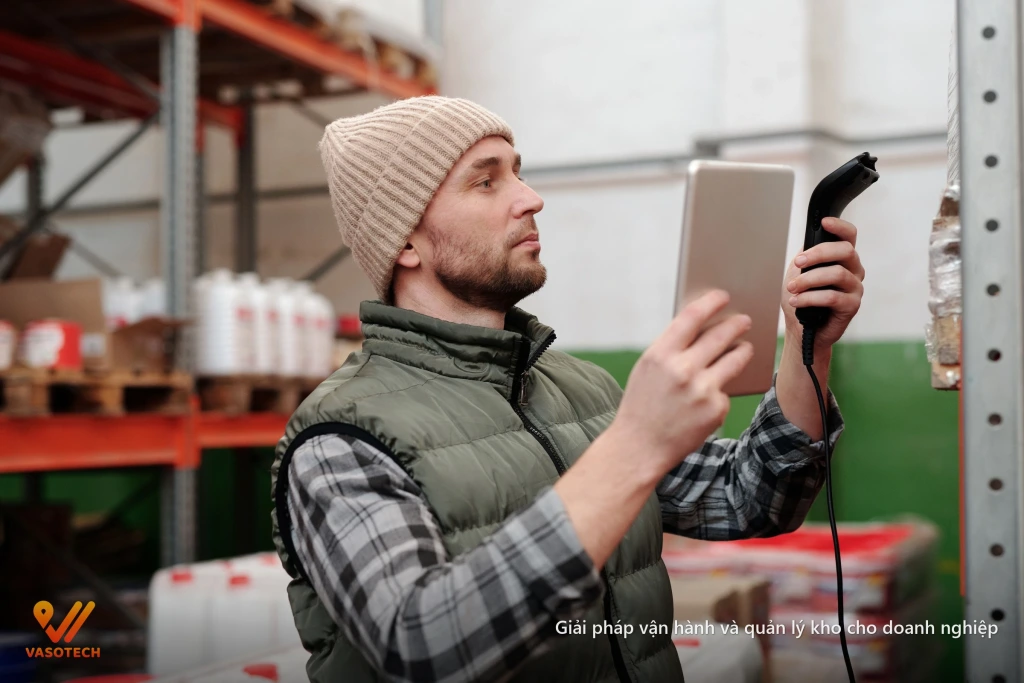
Máy quét mã vạch bị lỗi không đọc được thường do bốn nhóm nguyên nhân chính: tem nhãn mờ hoặc hỏng, cấu hình máy quét sai, khoảng cách và góc quét chưa phù hợp, hoặc cụm đọc của máy bị bẩn, bị che khuất. Hãy kiểm tra lần lượt từ tem nhãn đến thiết bị trước khi gọi hỗ trợ kỹ thuật.
Điểm chính:
- Kiểm tra tem nhãn trước: tem mờ, nhăn, bị che là nguyên nhân phổ biến nhất.
- Kiểm tra cấu hình máy: sai chế độ đọc, sai loại mã, sai giao tiếp với máy tính/PDA.
- Kiểm tra khoảng cách và góc quét: mỗi máy có dải đọc khác nhau, không phải cứ đưa sát là đọc được.
- Vệ sinh cụm đọc định kỳ: bụi kho bám vào mắt đọc làm giảm khả năng nhận mã.
- Nếu máy quét hoạt động ổn định, dữ liệu kho mới khớp thực tế khi dùng phần mềm quản lý kho.
Kho đang nhập hàng, xe nâng đã dỡ pallet xuống sàn. Nhân viên cầm máy quét rà vào tem trên thùng carton, máy kêu “bíp” nhưng màn hình không nhảy mã. Thử lại lần hai, lần ba vẫn không được. Hàng chờ nhập dồn lại, thủ kho phải ghi tay để xử lý tạm. Đây là tình huống xảy ra thường xuyên ở nhiều kho, đặc biệt khi tem nhãn đã in lâu, máy quét dùng nhiều năm hoặc nhân sự mới chưa quen thao tác. Bài viết này giúp anh/chị tìm đúng nguyên nhân khi máy quét mã vạch bị lỗi không đọc được và cách khắc phục theo thứ tự ưu tiên, từ đơn giản đến phức tạp.
Biểu hiện thường gặp khi máy quét mã vạch bị lỗi
Máy quét mã vạch bị lỗi không đọc được thường biểu hiện qua ba dạng chính: máy không phản ứng khi bóp cò, máy có phản ứng nhưng không xuất dữ liệu, hoặc máy đọc ra mã sai so với tem in. Mỗi dạng báo hiệu một nhóm nguyên nhân khác nhau.
Dạng thứ nhất là máy không lên đèn, không kêu, không rung khi bấm nút quét. Lỗi này thường liên quan đến nguồn điện, cáp kết nối hoặc pin của máy. Với máy quét có dây, hãy kiểm tra cáp USB hoặc cáp cổng COM có bị lỏng, đứt ngầm hay không. Với máy quét không dây hoặc PDA, hãy kiểm tra pin còn đủ dung lượng không, máy đã bật nguồn chưa, đế sạc có tiếp xúc tốt không.
Dạng thứ hai là máy có đèn sáng, có tiếng “bíp” nhưng không hiện mã trên màn hình máy tính hoặc PDA. Đây là dấu hiệu máy quét vẫn hoạt động phần cứng nhưng dữ liệu không truyền đi được. Nguyên nhân thường nằm ở cấu hình giao tiếp, driver trên máy tính, hoặc ứng dụng nhận dữ liệu đang bị treo.
Dạng thứ ba là máy đọc ra mã nhưng sai ký tự, thiếu số, hoặc đọc ngược. Lỗi này thường do cấu hình bàn phím sai ngôn ngữ, chế độ đọc chưa đúng loại mã, hoặc tem nhãn bị in lỗi.
Góc nhìn từ VASO: Khi máy quét trục trặc giữa ca nhập hàng, điều quan trọng nhất là khoanh vùng nhanh lỗi thuộc tem, máy hay phần mềm. Việc này giúp anh/chị không mất thời gian thay thiết bị trong khi vấn đề thật sự nằm ở con tem đã mờ từ tuần trước.
Kiểm tra tem nhãn trước khi đổ lỗi cho máy quét
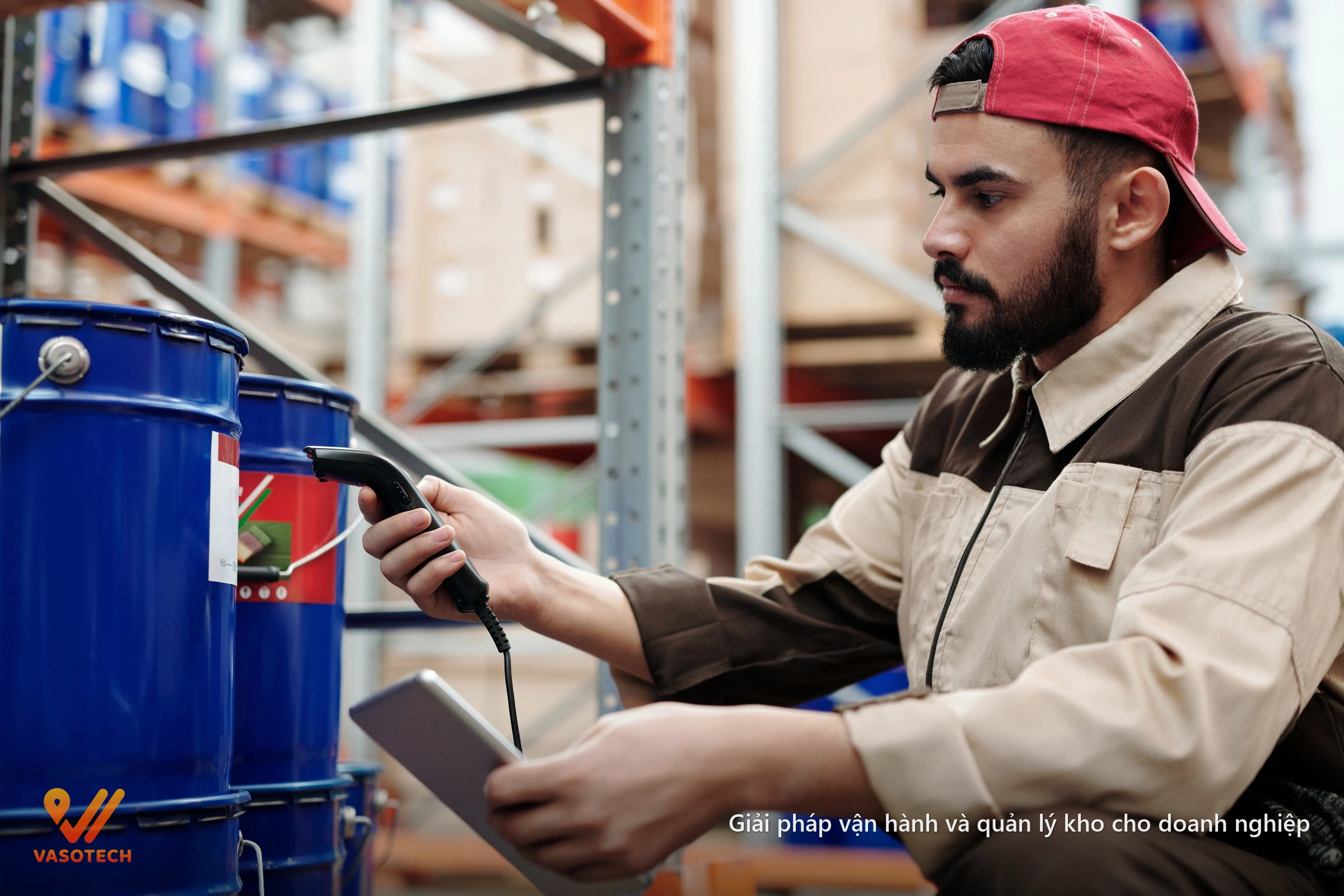
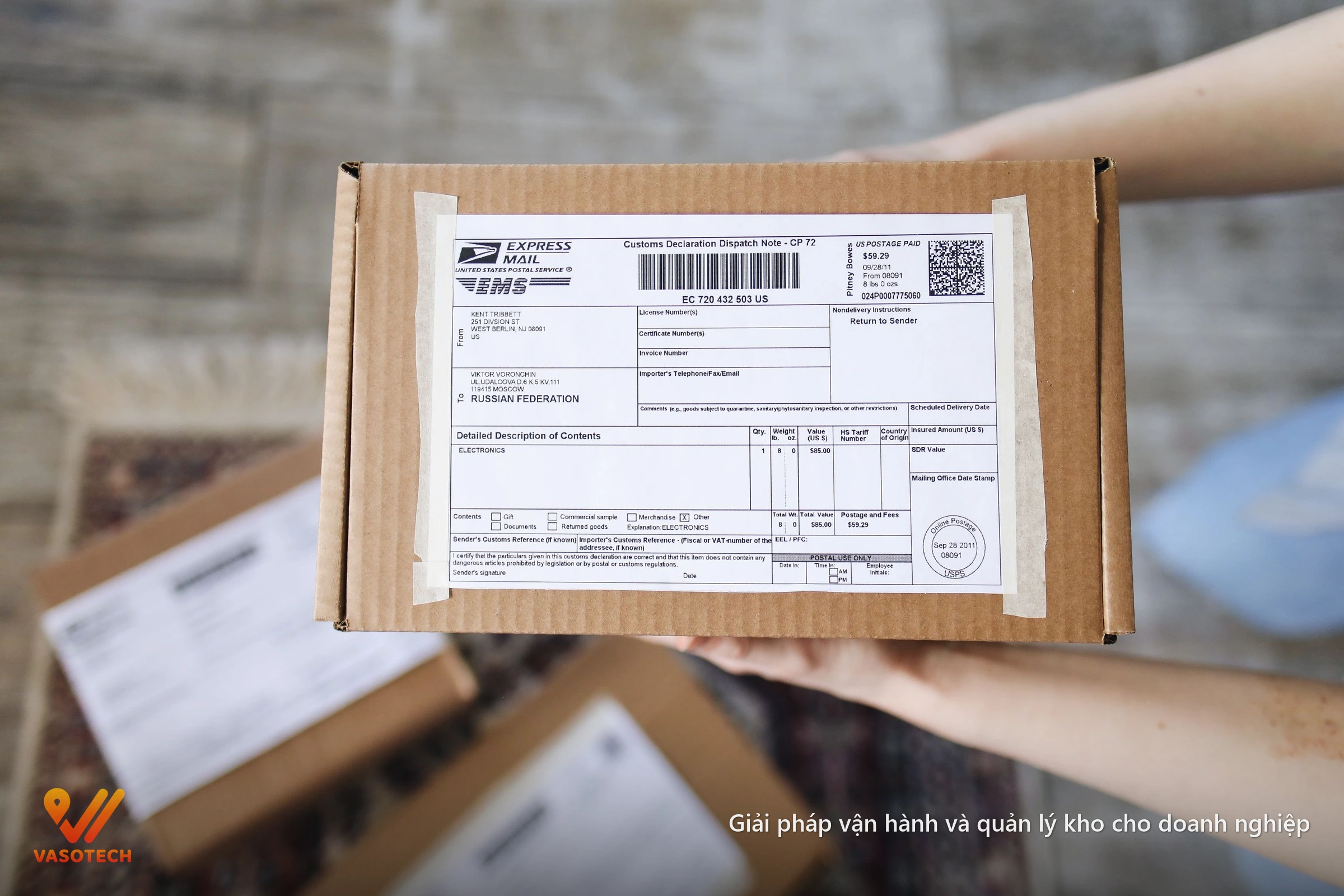
Khi máy quét không nhận mã, việc đầu tiên là kiểm tra chính con tem đang quét. Tem mã vạch bị mờ, nhăn, rách, bị băng keo che phủ hoặc in quá nhỏ là nguyên nhân phổ biến nhất khiến máy không đọc được, ngay cả khi máy vẫn hoạt động bình thường.
Hãy quan sát tem dưới ánh sáng đủ. Mã vạch in bằng máy in kim hoặc in phun trên giấy thường bị nhòe sau thời gian lưu kho, đặc biệt khi gặp ẩm hoặc dầu mỡ. Tem in nhiệt trực tiếp sẽ phai dần nếu để ngoài nắng hoặc gần nguồn nhiệt. Nếu các vạch đen không còn sắc nét, mép vạch bị lem, độ tương phản giữa vạch và nền không rõ, máy quét sẽ không thể giải mã chính xác.
Một số lỗi tem nhãn thường gặp:
- Tem bị bong góc, nhăn nhúm khi dán lên bề mặt cong hoặc gồ ghề.
- Tem bị băng keo trong dán đè lên, tạo phản xạ ánh sáng làm máy quét nhầm.
- Mã vạch in quá nhỏ so với tiêu chuẩn, vạch quá mảnh hoặc quá sát nhau.
- Tem in sai nội dung, mã không khớp với dữ liệu sản phẩm trong hệ thống.
Cách kiểm tra nhanh: dùng một máy quét khác còn hoạt động tốt để quét thử con tem đang nghi ngờ. Nếu máy thứ hai cũng không đọc được, gần như chắc chắn lỗi nằm ở tem nhãn. Khi đó, giải pháp là in lại tem mới, ưu tiên dùng máy in tem chuyên dụng và giấy tem phù hợp với môi trường kho.
Các lỗi cấu hình máy quét thường gặp và cách chỉnh
Máy quét không nhận mã có thể do cấu hình máy chưa đúng với loại mã vạch đang dùng hoặc chưa đúng với thiết bị nhận dữ liệu. Đây là nhóm lỗi phổ biến thứ hai sau lỗi tem nhãn.
Sai loại mã vạch được bật
Máy quét thường hỗ trợ nhiều loại mã: Code 128, Code 39, EAN-13, QR Code, Data Matrix. Nếu máy đang tắt loại mã mà kho đang dùng, máy sẽ không đọc được dù tem in rất rõ. Ví dụ: kho chuyển từ tem Code 128 sang tem QR nhưng máy quét cũ chỉ bật đọc Code 128, kết quả là máy không nhận mã QR.
Cách xử lý: dùng sách hướng dẫn của máy hoặc phần mềm cấu hình đi kèm để bật đúng loại mã cần đọc. Với các dòng máy quét công nghiệp, có thể quét các mã cấu hình in sẵn trong tài liệu để bật/tắt từng loại mã.
Sai chế độ giao tiếp
Máy quét có dây thường hoạt động ở chế độ giả lập bàn phím (Keyboard Wedge), nghĩa là dữ liệu quét được đưa vào máy tính như thể gõ phím. Nếu máy đang ở chế độ cổng COM nhưng phần mềm nhận dữ liệu lại chờ tín hiệu bàn phím, mã sẽ không hiện ra. Ngược lại, nếu máy ở chế độ bàn phím nhưng phần mềm quản lý kho đang mở giao tiếp cổng COM, dữ liệu cũng không vào đúng nơi.
Cách xử lý: xác định phần mềm đang dùng nhận dữ liệu theo cách nào, sau đó cấu hình lại máy quét cho khớp. Với máy quét Bluetooth hoặc không dây, kiểm tra máy đã ghép nối đúng với thiết bị nhận chưa, có bị ngắt kết nối giữa chừng không.
Sai ngôn ngữ bàn phím
Máy quét ở chế độ giả lập bàn phím có thể bị sai ngôn ngữ, dẫn đến mã hiện ra bị thay đổi ký tự. Ví dụ máy quét cấu hình bàn phím tiếng Anh nhưng máy tính đang dùng bàn phím tiếng Việt, một số ký tự đặc biệt trong mã sẽ bị chuyển đổi sai. Cách xử lý là đặt cả máy quét và máy tính về cùng một ngôn ngữ bàn phím, thường là English (US).
Khoảng cách và góc quét ảnh hưởng thế nào đến khả năng đọc?
Mỗi máy quét có một dải khoảng cách đọc nhất định, tùy thuộc vào công nghệ cảm biến và loại máy. Đưa máy quá sát hoặc quá xa tem đều có thể khiến máy không đọc được. Góc quét cũng quan trọng không kém: máy cần nhìn thẳng vào mã vạch, không bị nghiêng quá mức.
Máy quét laser truyền thống thường đọc tốt ở khoảng cách từ 10 cm đến 30 cm, có dòng đọc xa hơn nhưng giá cao hơn. Máy quét ảnh (imager) dùng camera chụp mã, có thể đọc ở khoảng cách gần hơn, thậm chí chạm nhẹ vào tem, và đọc được cả mã trên màn hình điện thoại. Máy quét để bàn dạng cố định thường đọc tốt ở khoảng cách rất gần, vài cm.
Khi quét, hãy giữ máy vuông góc với bề mặt tem, tránh để ánh sáng mặt trời hoặc đèn chiếu trực tiếp vào tem gây chói. Với tem dán trên bề mặt bóng như túi nilon, màng co, hãy nghiêng nhẹ máy để tránh phản xạ ánh sáng làm máy không nhận mã.
Một mẹo thực tế: nếu máy có tia laser hoặc đèn chiếu dạng đường kẻ, hãy đặt đường kẻ đó cắt ngang toàn bộ chiều dài mã vạch, không chỉ nằm ở một phần. Đường kẻ quá ngắn so với mã vạch cũng là nguyên nhân máy quét không nhận mã.
Khi nào nên vệ sinh hoặc thay cụm đọc của máy quét?
Nếu đã kiểm tra tem nhãn, cấu hình và khoảng cách quét mà máy vẫn không đọc được, hãy nghĩ đến phần cứng của máy. Cụm đọc là bộ phận quan trọng nhất, gồm mắt đọc hoặc camera, gương phản xạ và đèn chiếu. Bụi kho, dầu mỡ, hơi ẩm bám vào cụm đọc sẽ làm giảm khả năng nhận mã.
Dấu hiệu cần vệ sinh cụm đọc:
- Máy lúc đọc được, lúc không, cùng một con tem và cùng khoảng cách.
- Máy đọc được tem rõ nét nhưng không đọc được tem hơi mờ, dù trước đây vẫn đọc tốt.
- Đèn chiếu của máy yếu hơn trước, tia laser mờ hoặc nhấp nháy không ổn định.
Cách vệ sinh: dùng khăn mềm, khô hoặc hơi ẩm với nước sạch để lau mặt kính cụm đọc. Không dùng hóa chất mạnh, không để nước chảy vào bên trong máy. Với máy quét dùng trong môi trường nhiều bụi, nên vệ sinh định kỳ mỗi tuần một lần.
Nếu sau khi vệ sinh máy vẫn không đọc được, có thể cụm đọc đã bị hỏng do rơi rớt, va đập mạnh hoặc sử dụng quá lâu. Khi đó cần liên hệ nhà cung cấp để kiểm tra và thay thế cụm đọc. Với máy quét giá rẻ, chi phí thay cụm đọc đôi khi gần bằng giá máy mới, nên cần cân nhắc giữa sửa và thay.
Quy trình kiểm tra máy quét định kỳ để tránh gián đoạn kho
Để máy quét mã vạch không bị lỗi giữa ca làm việc, kho nên có quy trình kiểm tra định kỳ ngắn gọn. Việc này giúp phát hiện sớm các vấn đề tiềm ẩn trước khi chúng gây gián đoạn nhập hàng, xuất hàng hoặc kiểm kê.
Quy trình kiểm tra nhanh đầu ca gồm 5 bước:
- Bật máy, kiểm tra nguồn điện hoặc pin còn đủ cho ca làm việc.
- Quét thử một tem mẫu in sẵn, xác nhận dữ liệu hiện đúng trên màn hình nhận.
- Kiểm tra cáp kết nối hoặc tín hiệu Bluetooth không bị lỏng, không báo mất kết nối.
- Lau nhanh mặt kính cụm đọc nếu thấy bụi bám.
- Kiểm tra tem nhãn ở khu vực sắp thao tác có bị mờ, rách không để in bổ sung kịp.
Với kho dùng phần mềm quản lý kho, nên có một tem mẫu chuẩn đặt tại bàn làm việc của thủ kho. Tem này được in rõ ràng, đúng loại mã kho đang dùng, dùng để kiểm tra máy quét mỗi đầu ca. Nếu máy đọc tốt tem mẫu nhưng không đọc tem trong kho, vấn đề nằm ở tem nhãn thực tế. Nếu máy không đọc được cả tem mẫu, vấn đề nằm ở máy hoặc cấu hình.
Việc ghi nhận nhanh tình trạng máy quét vào sổ trực ca hoặc bảng kiểm tra giúp thủ kho theo dõi được máy nào đang yếu, máy nào cần bảo trì. Khi có nhiều máy quét cùng hoạt động, nên đánh số từng máy để dễ quản lý và truy vết khi có lỗi.
Khi nào nên dùng phần mềm quản lý kho?
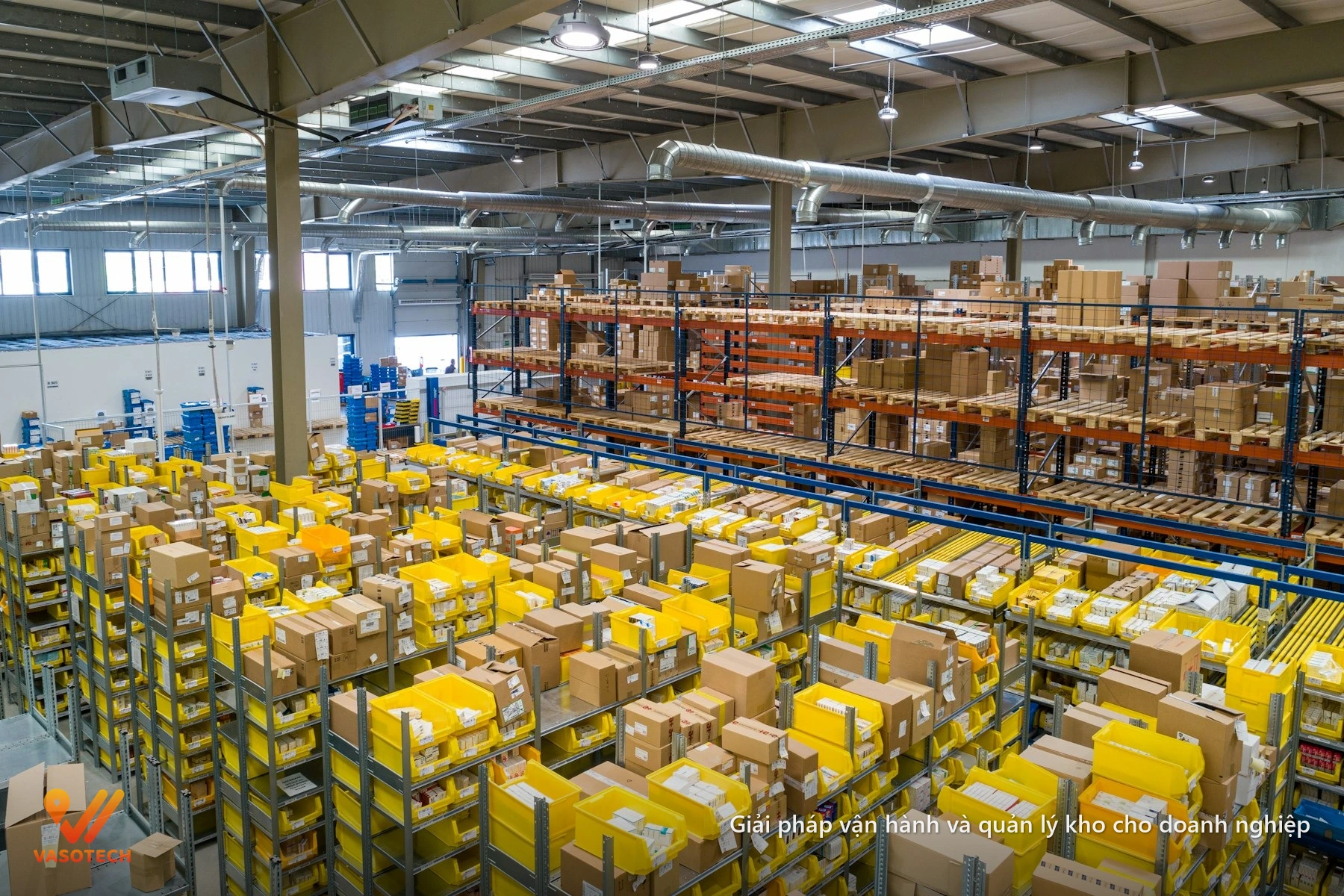
Máy quét mã vạch chỉ là công cụ nhập dữ liệu. Nếu dữ liệu sau khi quét không được lưu trữ, đối chiếu và truy xuất một cách có hệ thống, kho vẫn phụ thuộc vào trí nhớ của thủ kho và các file Excel rời rạc. Đây là lúc anh/chị cần cân nhắc đến phần mềm quản lý kho.
Dấu hiệu cho thấy quản lý thủ công không còn đủ:
- Tồn kho trên sổ sách lệch với thực tế, phải kiểm kê điều chỉnh thường xuyên.
- Tìm một mặt hàng mất nhiều phút vì không biết chính xác vị trí lưu trữ.
- Xuất hàng thỉnh thoảng bị giao nhầm mã, nhầm quy cách.
- Kiểm kê phải dừng hoạt động kho, mất nhiều ngày mới xong.
- Chỉ một hoặc hai thủ kho nắm được hàng nằm ở đâu, nghỉ phép là kho bị ngưng trệ.
Khi máy quét hoạt động ổn định nhưng dữ liệu vẫn lộn xộn, vấn đề không nằm ở thiết bị mà nằm ở cách tổ chức dữ liệu. Phần mềm quản lý kho giúp mỗi lần quét mã là một lần cập nhật dữ liệu vào hệ thống, ghi nhận ai quét, quét lúc nào, ở vị trí nào, từ đó giảm sai lệch tồn kho và tăng tốc nhập xuất.
WSS của VASO hỗ trợ việc này thế nào?
WSS (Wonder Storage System) là phần mềm quản lý kho do VASO TECH phát triển, thiết kế cho doanh nghiệp vừa và nhỏ cần kiểm soát nhập – xuất – tồn bằng mã vạch và thiết bị quét cầm tay. Thay vì chỉ bán phần mềm, VASO cung cấp trọn gói một đầu mối gồm phần mềm WSS, thiết bị quét mã như PDA và máy in tem, cùng quá trình tư vấn, triển khai và bảo trì.
Khi máy quét mã vạch bị lỗi không đọc được, nếu kho đang dùng WSS, anh/chị có thể nhanh chóng xác định lỗi nằm ở tem, máy hay phần mềm nhờ quy trình kiểm tra đã được chuẩn hóa trong quá trình đào tạo. WSS ghi nhận mọi thao tác quét mã theo người dùng và thời điểm, giúp truy vết nhanh khi có sai lệch. Khi kiểm kê, nhân viên dùng PDA quét từng mã tại vị trí lưu trữ, dữ liệu được cập nhật trực tiếp, không cần ghi tay rồi nhập lại vào Excel.
Bảng dưới đây gợi ý gói WSS phù hợp theo hiện trạng kho của anh/chị.
| Gói WSS | Giá tham khảo | Phù hợp với | Thời gian triển khai dự kiến |
|---|---|---|---|
| WSS Entry | Từ 49 triệu đồng | Kho nhỏ, mới bắt đầu số hóa, khoảng 01 kho, quy trình đơn giản, khuyến nghị dưới 500 SKU | 1–2 tuần |
| WSS Standard | Từ 79 triệu đồng | SME đang vận hành ổn định, 01–02 kho hoặc nhiều khu vực kho, cần chỉnh theo thực tế | 3–6 tuần |
| WSS Enterprise | Từ 149 triệu đồng | Doanh nghiệp cần chuẩn hóa sâu, nhiều bộ phận, cần tích hợp ERP hoặc quy trình phức tạp | 6–12+ tuần |
Lưu ý: Giá trên là giá tham khảo cho doanh nghiệp vừa và nhỏ, chưa bao gồm VAT. Giá cuối cùng phụ thuộc số lượng người dùng, số kho, phạm vi chức năng, mức độ tùy chỉnh và thiết bị đi kèm. Chi phí tích hợp ERP/API và license bên thứ ba sẽ được báo giá sau khảo sát.
VASO triển khai theo quy trình 5 bước rõ ràng: khảo sát và xác nhận phạm vi, chuẩn bị dữ liệu và cấu hình hệ thống, kiểm thử UAT và đào tạo người dùng, go-live vận hành, hỗ trợ sau triển khai. Thời gian triển khai dự kiến được công bố trước để doanh nghiệp chủ động sắp xếp nhân sự và dữ liệu.
Nếu anh/chị đang gặp tình trạng máy quét không đọc được thường xuyên, hoặc máy quét đọc được nhưng dữ liệu kho vẫn lệch, hãy bắt đầu bằng một cuộc trao đổi về bài toán kho cụ thể. VASO cùng doanh nghiệp tổ chức lại cách vận hành kho trước, rồi mới áp dụng công cụ phù hợp.
Đăng ký tư vấn ngay tại Giải pháp quản trị kho WSS hoặc liên hệ hotline/Zalo 0909 056 267 trong giờ làm việc 08:00–17:00. VASO TECH phục vụ doanh nghiệp tại TP.HCM, Bình Dương, Đồng Nai và Long An.
Câu hỏi thường gặp
Máy quét mã vạch không đọc được có phải do hết pin không?
Có thể. Với máy quét không dây hoặc PDA, pin yếu là nguyên nhân phổ biến khiến máy không phản ứng hoặc phản ứng yếu khi bấm nút quét. Hãy sạc đầy pin và thử lại trước khi kiểm tra các nguyên nhân khác.
Làm sao biết lỗi nằm ở tem nhãn hay ở máy quét?
Dùng một máy quét khác còn hoạt động tốt để quét thử con tem đang nghi ngờ. Nếu máy thứ hai cũng không đọc được, lỗi nằm ở tem nhãn. Nếu máy thứ hai đọc tốt, lỗi nằm ở máy quét ban đầu hoặc cấu hình của máy đó.
Máy quét đọc ra mã nhưng không hiện trên máy tính thì xử lý thế nào?
Kiểm tra cáp kết nối còn chắc chắn không, máy quét đang ở chế độ giao tiếp nào, và phần mềm nhận dữ liệu đã mở đúng chưa. Với máy quét có dây, thử rút cáp ra cắm lại. Với máy không dây, kiểm tra kết nối Bluetooth còn hoạt động không.
Có nên tự ý cấu hình lại máy quét không?
Nếu anh/chị có tài liệu hướng dẫn của máy, có thể tự cấu hình các mục cơ bản như bật loại mã, chọn chế độ giao tiếp. Tuy nhiên, nếu không chắc chắn, nên liên hệ nhà cung cấp để được hướng dẫn, tránh cấu hình sai làm máy hoạt động tệ hơn.
Vệ sinh máy quét bao lâu một lần?
Với kho có nhiều bụi, nên lau mặt kính cụm đọc mỗi tuần một lần. Với kho sạch, có thể vệ sinh mỗi tháng một lần hoặc khi thấy máy bắt đầu đọc kém. Dùng khăn mềm, khô hoặc hơi ẩm với nước sạch, không dùng hóa chất mạnh.
Máy quét cũ không đọc được mã QR thì phải làm sao?
Một số máy quét laser đời cũ chỉ đọc được mã vạch tuyến tính như Code 128, Code 39, EAN-13, không đọc được mã QR. Nếu kho chuyển sang dùng mã QR, cần thay máy quét ảnh (imager) có hỗ trợ đọc mã hai chiều.
Nguồn tham khảo
- Tài liệu hướng dẫn sử dụng máy quét mã vạch của các nhà sản xuất thiết bị quét.
- Tiêu chuẩn mã vạch GS1 Việt Nam về chất lượng in và kích thước mã vạch.
- Thông tư 200/2014/TT-BTC và Thông tư 133/2016/TT-BTC về chế độ kế toán doanh nghiệp, liên quan đến công tác kiểm kê và quản lý hàng tồn kho.
- Tài liệu giới thiệu giải pháp WSS (Wonder Storage System) của VASO TECH.
Giá tham khảo cho SME; giá cuối cùng phụ thuộc số user, số kho, phạm vi chức năng, mức tùy chỉnh và thiết bị đi kèm. Chưa bao gồm VAT, chi phí tích hợp ERP/API, license bên thứ ba.